 轻码科技 LIGHTCODE
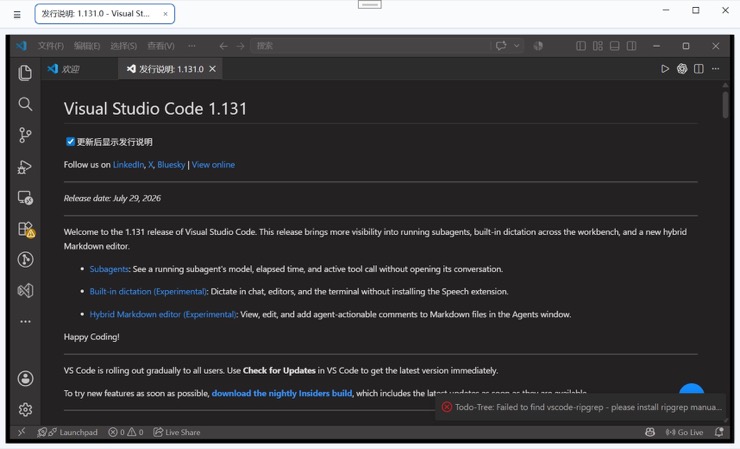
“我只是开了 8 个记事本草稿、3 个 VS Code 项目窗口和 2 个命令行调试窗口,任务栏就已经彻底挤爆了。”——这是很多 Windows 深度用户的典型日常。
在日常高强度使用中,真正的混乱往往不是开了 10 种不同软件,而是同一款软件开了 10 个窗口。找窗口全靠鼠标悬停逐个肉眼比对,一不小心点错又得重来。这篇我们把如何高效解决任务栏拥挤的方法拆解清楚,助你重新找回清爽的桌面专注力。
痛点:为什么同类窗口多开会让任务栏崩溃
Windows 的桌面窗口交互自 Win95 以来建立在“一个顶层窗口对应一个任务栏按钮”的基础模型上。当窗口数量膨胀时,会引发一系列连锁反应:
- 标题被截断:任务栏图标挤成小方块,完全看不出哪个是正在编辑的方案、哪个是参考文档;
- Alt+Tab 检索成本激增:在 15 个几乎长得一模一样的窗口缩略图里寻觅目标,大脑被迫进入高频检索状态;
- 误操作频繁:点错窗口、关闭错误窗口导致未保存数据丢失,严重打断深度工作心流。
方法一:善用 Windows 原生任务栏折叠与虚拟桌面
1. 任务栏按钮合并
Windows 10/11 提供了“合并任务栏按钮”选项(设置 → 个性化 → 任务栏)。开启后,同类软件的所有窗口会被合并到一个图标下。这虽然缓解了物理长度上的拥挤,但带来了一个新问题:每次切换必须鼠标悬停等待预览框弹出,在横向一串卡片里寻找,切屏操作反而变慢了。
2. 虚拟桌面隔离(Win + Tab)
按 Win + Ctrl + D 新建虚拟桌面,可以将日常沟通窗口放在桌面 1,代码与设计窗口放在桌面 2。虚拟桌面适合区分“不同业务主题”,但对于同一任务内不可避免的同类多开(比如同时比对两份配置、同时调试多个服务),频繁跨桌面切屏依然不够轻巧。
方法二:通用型标签化工具的优势与局限
为了让 Windows 窗口像浏览器那样支持 Tab 标签切换,市面上诞生了一些通用标签化工具,例如 Groupy(Stardock 付费工具)、WindowTabs(开源)、TidyTabs 等。
这类工具的核心卖点是“任意跨软件自由拖拽合并”:你可以把一个 Word、一个 Excel 和一个浏览器窗口手动拖拽粘合在一起。但通用方案往往存在两点现实挑战:
- 手动维护成本高:每次打开新窗口,都需要用户手动按住标题栏拖进去拼接,一旦窗口关掉下次又得重新拖;
- 系统侵入深:为了 Hook 任意软件的标题栏,通常需要常驻后台服务并注入系统消息钩子,对部分特定窗口的兼容性存在波动。
方法三:按进程名自动聚合(更轻更快的切口)
如果你的核心困扰是“同类多开窗口批量归拢”,那么更直接高效的解决方案是按进程名自动收集。轻码科技开发的 窗口聚合 (Window Collect) 正是针对这一聚焦场景打磨的轻量工具:
- 一键自动收拢:只需指定进程名(如
notepad.exe、code.exe),工具会自动把桌面上所有匹配的同类窗口收集进一个独立容器; - 浏览器式顶部标签:每个被收集的窗口化身为顶部清晰可见的 Tab 标签,支持一键点击切换与滚轮滑动;
- 随时释放与退出还原:支持随时释放单个窗口回到桌面,应用退出时自动将所有窗口恢复为原生状态,零丢失风险;
- 原生支持管理员权限:启动即请求必要特权,即使是以管理员身份启动的高权限工具窗口也能顺畅收集;
- 纯本地操作,零后台常驻:不写注册表常驻服务、不联网上传任何数据,不用时静卧系统托盘。
这些常见多开场景,最适合同类聚合
根据用户真实工作流,以下四种场景在搭配 窗口聚合 后生产力提升最为显著:
- 文本草稿与参考笔记多开:同时打开多个记事本或 Markdown 编辑器窗口,收拢后宛如一个专注文档笔记本;
- 微服务与多项目协同开发:多开 VS Code 窗口或终端调试窗口,按项目名在顶部标签秒级横跳;
- 财务与数据多表对照:多个轻量级数据工具或计算器窗口集中展示,避免任务栏来回拉扯;
- 测试与服务器巡检:多个远程桌面客户端或日志监听窗口合并于单屏幕,便于集中监控。
配合时间统计工具 Winsaa 对工作时长的主动量化,你可以让桌面环境与每日精力分配同时回到井然有序的清晰轨道。
常见问题
任务栏窗口太多时,Windows 原生合并与第三方工具有什么区别?
Windows 原生“合并任务栏按钮”只是把图标折叠到任务栏同一格,切窗口时仍需鼠标悬停弹出一长串缩略图逐个辨认,容易误点;而第三方窗口标签化工具则是直接把多个桌面窗口物理嵌入同一个容器,像浏览器标签页一样一键点击切换。
什么是“按进程名聚合同类窗口”?
按进程名聚合同类窗口,是指工具自动识别指定程序(如 notepad.exe、code.exe 等)创建的全部顶层窗口,自动将它们抓取并嵌入到一个独立的标签化主窗口中,无需用户手动拖拽拼接。
聚合后的窗口退出时会丢失或损坏吗?
不会。窗口聚合支持无损还原,当你关闭标签容器或从系统托盘退出程序时,所有被收集的窗口会自动恢复到原始独立的桌面窗口状态,数据完全不受影响。
以管理员身份运行的窗口能被聚合吗?
支持。窗口聚合启动时请求管理员权限,因此能够正常识别并管理以管理员权限运行的高特权工具窗口、调试器或命令行窗口。