 轻码科技 LIGHTCODE
Windows 多窗口管理
把同类窗口,收进一个标签页
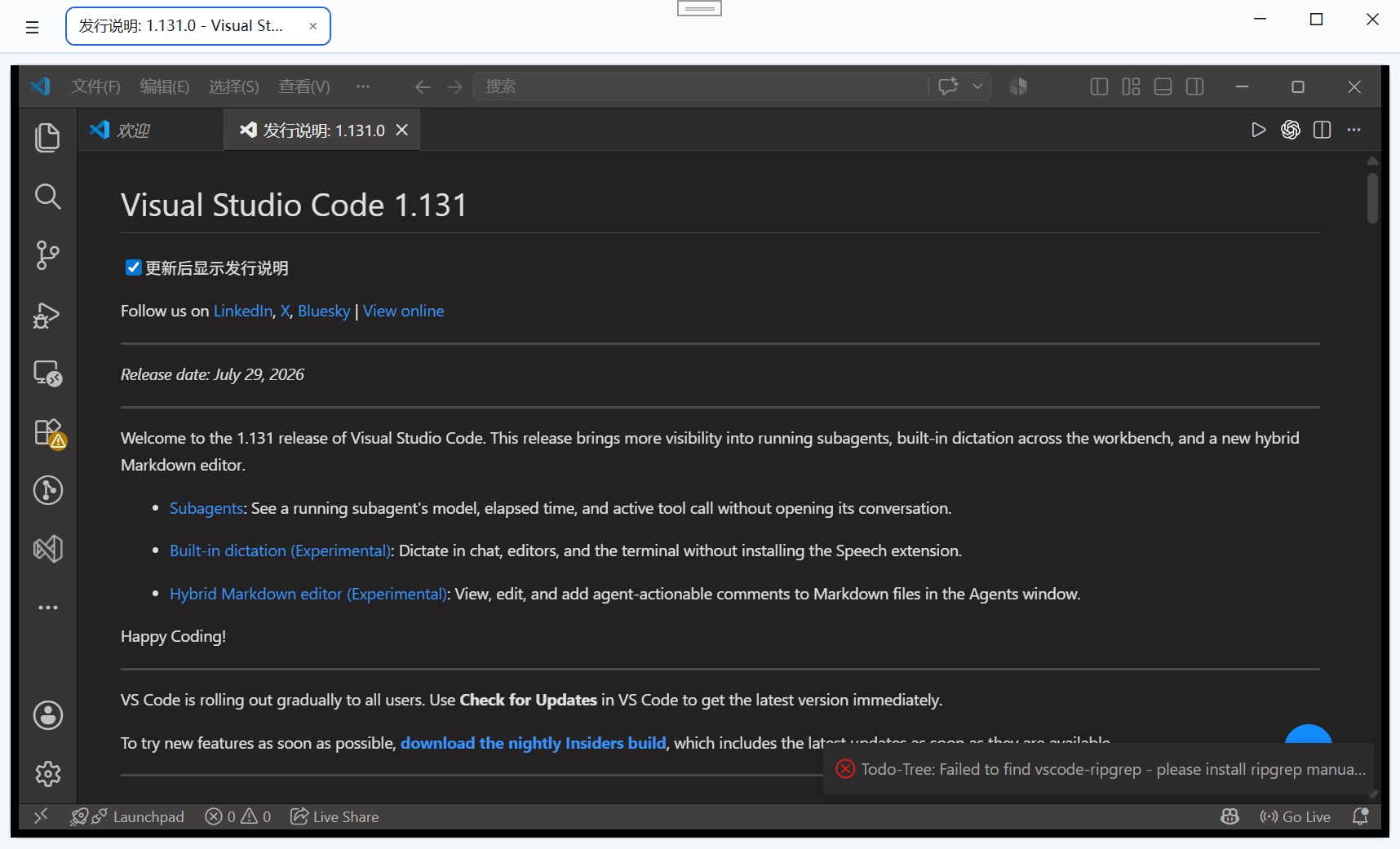
窗口聚合按你指定的进程名,把本机同类窗口收集到一个容器里,每个窗口显示为顶部标签。像切换浏览器标签一样管理多个窗口,桌面不再被重复窗口铺满。
 发行说明 - Visual Studio Code
- 同类窗口
- 收进一个容器
- 标签切换
- 像浏览器一样
- 运行方式
- 系统托盘常驻
把散落的同类窗口,收进一个可切换的容器
窗口聚合只保留真正解决"窗口太多"这件事的能力,不把简单的整理变成复杂设置。
按进程名收集同类窗口
核心指定一个进程名,窗口聚合就把匹配的本机 Win32 桌面窗口收进同一个独立容器。多个记事本、计算器、测试窗口或工具窗口,不必再一个个从任务栏里找。
浏览器式顶部标签
切换每个被收集的窗口都显示为顶部的标签,点一下就能切换,沿用浏览器标签页的操作直觉,无需重新学习。
释放与还原,来去自由
可逆需要恢复时,可以只释放当前窗口,也可以一次释放全部。退出应用时,会尽量把已收集窗口恢复到原来的桌面窗口状态。
为真实工作场景设计
支持系统托盘运行:关闭主窗口不会直接退出,而是隐藏到托盘;从托盘菜单可重新打开、新建独立收集窗口或彻底退出。启动即请求管理员权限,用于收集以管理员权限运行的桌面窗口。
聚合切换释放还原
从打开到整理,只需几步
这块说明实际使用路径,而不只是把软件截图摆出来。
指定要收集的进程名
告诉窗口聚合适配哪个进程,它只收集匹配的本机桌面窗口,范围清楚可控。
同类窗口归入一个容器
匹配的窗口被收进同一个窗口,顶部依次排成标签,桌面和任务栏立刻清爽。
像浏览器一样切换
点标签直达目标窗口,多个同类软件之间来回切换不再靠 Alt+Tab 反复翻找。
释放或退出时还原
按需释放当前或全部窗口;退出时窗口会尽量恢复到原来的桌面状态。
这些场景,最适合用窗口聚合
如果你的电脑上经常同时开着多个同类窗口,它会明显减少切换成本。
多个记事本、计算器窗口
日常把反复打开的同类小工具窗口收进一个标签容器,桌面不再层层叠叠。
开发与测试窗口
开发多个代码编辑器、调试或测试窗口按进程归拢,切换和比对更顺手。
办公与工具窗口
办公多开的文档、表格或工具窗口按类型整理,减少在任务栏里眯眼寻找。
管理员权限窗口
兼容以管理员权限运行的窗口也能收集,无需为普通窗口和高权限窗口分别找工具。
和同类窗口管理工具相比
市面上的窗口标签化工具有不少,说清楚差异,方便你判断哪款更适合自己。
Groupy / TidyTabs / WindowTabs
通用型这类工具主打把任意窗口拖拽合并成标签组,功能全面,适合需要跨软件自由组合的用户;部分为付费或功能受限。
FancyZones 等布局工具
布局型它们解决的是窗口如何分区与排列,把屏幕切成区域;窗口聚合解决的是把多个同类窗口叠成一个可切换的标签容器。
窗口聚合
聚焦型聚焦"按进程名批量整理同类窗口"这一个场景,下载免费、功能内购,可从微软商店安装,支持管理员窗口与退出还原,上手快、规则清楚。
怎么选
如果你要的是把不同软件的窗口随意拖到一起,通用型标签工具更合适;如果你主要被"同一软件开了十几个窗口"困扰,窗口聚合的按进程聚合更直接。
下载免费同类聚合商店安装可逆还原
本地窗口操作在本机完成
透明说明权限用途
可控按需释放与还原
常见问题
下载前需要确认的功能、权限与兼容问题。
窗口聚合是什么?
窗口聚合是一款 Windows 多窗口管理工具,下载安装免费,完整功能通过应用内购买解锁。它按你指定的进程名,把本机匹配的同类窗口收集到一个独立容器里,每个窗口变成顶部的标签,你可以像切换浏览器标签页一样在多个窗口之间快速切换。它适合整理多个记事本、计算器、测试窗口或工具窗口。
窗口聚合和 Groupy、WindowTabs、TidyTabs 有什么不同?
Groupy、WindowTabs、TidyTabs 等工具主打把任意窗口拖拽合并成标签组。窗口聚合更聚焦一个细分场景:按进程名自动收集同类窗口,把多个同类软件窗口一次性归拢到同一个容器,下载安装免费、功能内购,并可直接从微软商店安装。
窗口聚合会上传我的窗口数据吗?
不会。窗口聚合在本机完成窗口收集、嵌入、焦点管理和释放还原,不上传数据、不安装后台服务,也不执行静默后台任务。
为什么启动时请求管理员权限?
为了支持收集以管理员权限运行的桌面窗口,应用启动时请求管理员权限。该权限仅用于你主动发起的窗口收集、嵌入、焦点管理和释放恢复,不用于修改系统设置、安装服务或执行后台任务。
哪些窗口可能无法聚合?
由于 Windows 桌面窗口类型差异较大,部分自绘窗口、UWP 应用或特殊窗口样式的软件可能无法完整收集,或在嵌入后出现显示差异。
关闭主窗口或退出应用会发生什么?
关闭主窗口不会直接退出,而是隐藏到系统托盘;你可以从托盘菜单重新打开、新建独立收集窗口或彻底退出。退出时,窗口聚合会尽量把已收集的窗口恢复到原来的桌面窗口状态。
运行说明
适用于 Windows 桌面 Win32 窗口。部分自绘窗口、UWP 应用或特殊窗口样式可能无法完整收集,或嵌入后显示有差异。从微软商店免费下载安装,完整功能应用内购。
让同类窗口,回到一个标签页里
窗口聚合可从微软商店免费下载安装,完整功能应用内购,按进程名把同类窗口收进一个可切换的容器。