
一天结束,你大概能说出自己“忙了一天”,却说不出每个软件到底占了多少时间。想在 Windows 上把这件事量化,第一反应通常是翻系统自带的功能——任务管理器、活动历史记录、事件查看器,能找的地方都找一遍。
结论先说:截至 Windows 11,系统没有提供一个“按应用统计使用时长”的完整视图。下面把四种常见做法逐一拆开,讲清楚各自能做到什么、做不到什么,最后给出一个真正能出数据的方案。
系统自带的三个入口能查到什么
任务管理器:只有“运行时间”,没有“使用时长”
在任务管理器的详细信息选项卡右键表头,可以加出一列“运行时间”。它统计的是进程从启动到现在的存活时长——浏览器最小化挂一整天,这个数字照样在涨;关掉进程就清零,重启电脑更是从头再来。它衡量的是“程序开着多久”,不是“你用了多久”。
应用历史记录选项卡看上去更接近答案,但它默认只统计 Microsoft Store 应用的 CPU 时间和网络流量。微信、Chrome、Photoshop 这类传统桌面程序基本不在名单里。
活动历史记录:收集了,但不给你看
「设置 → 隐私和安全性 → 活动历史记录」只控制系统要不要收集活动数据,并没有提供一个按应用汇总时长的界面。Windows 11 还移除了原来的时间线(Timeline)视图,本地回看这条路基本被堵死。
事件查看器:能拼出开关机,拼不出注意力
事件日志里确实能翻到登录、注销、休眠和程序崩溃的记录,理论上可以还原“电脑今天开了几个小时”。但它不区分前台是哪个窗口,也没法告诉你这几个小时里谁吃掉了大头,而且全靠手工筛选,做日常复盘完全不现实。
Windows 忠实地记录了各种系统事件,唯独没有记录你的注意力落在了哪里。
微软家庭安全:能统计,但有前提
如果目标是管孩子,Microsoft Family Safety(家庭安全)确实能给出按应用划分的屏幕时间。代价是必须使用 Microsoft 账户、建立家庭组、把被统计的人设为儿童账号,数据同步到微软云端。成年人想用它统计自己的工作时间,流程会相当别扭。家庭场景的具体做法可以看这篇:如何建立正向的家庭数字公约。
用 Winsaa 统计每个软件的使用时长
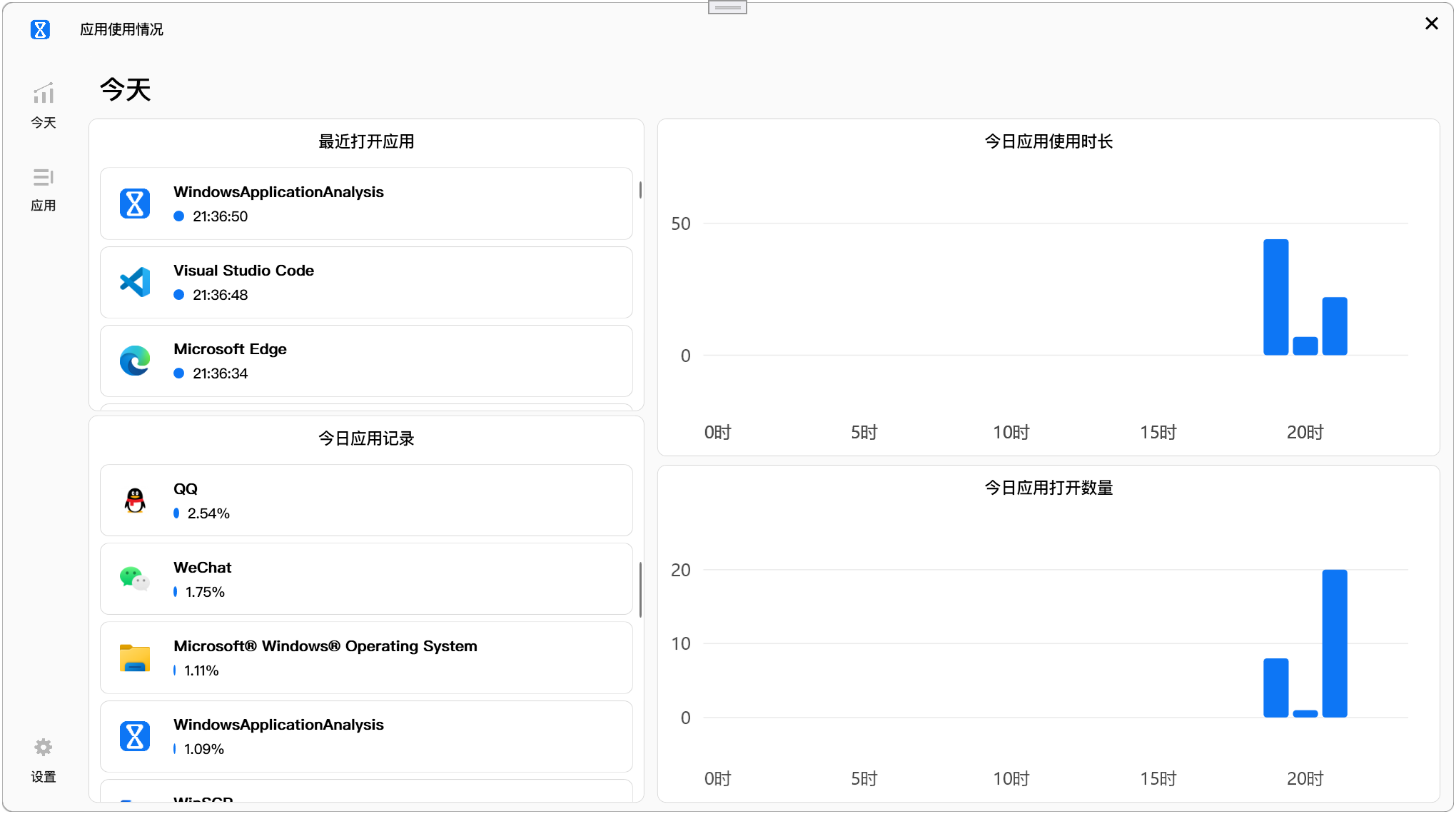
要拿到“每个软件用了多久”,需要的其实是系统不做的那件事:持续记录当前处于前台的活跃窗口,并按应用累加时长。Winsaa 就是围绕这件事做的 Windows 应用使用分析软件,由轻码科技开发,支持 Windows 10 与 Windows 11,统计数据默认保存在本地设备。
步骤 1:安装并让它常驻后台
从官网下载安装包完成安装后,Winsaa 会驻留在系统托盘,以轻量化方式后台运行,不需要你手动“开始计时”。
步骤 2:先跑满一整天
时长数据的价值来自连续性。第一天不用急着看结论,让它完整记录一个工作日,第二天早上再打开主界面。
步骤 3:看应用排行
主界面的应用排行会把所有应用按使用时长从高到低排列,精确到秒,并给出各自占比。这就是“Windows 上哪个软件用得最多”这个问题最直接的答案。
步骤 4:用时间轴和热力图交叉验证
排行只告诉你总量,时间轴告诉你这些时间落在一天中的哪些时段,日期区热力图则把最长 365 天的记录铺成一张图,让你看清以周为单位的节奏。三个视图对照着看,结论才立得住。
另外两个功能会直接影响统计结果好不好读:
- 智能分类:自动把应用归入工作、娱乐、学习等类别,你看到的是类别占比,而不是一串进程名。
- 应用限制与提醒:给特定应用设置每日上限并在超时后提醒。统计只是第一步,改变才是目的。
拿到时长排行之后看这三件事
- 排行前三是不是你以为的前三。多数人第一次看到排行都会在某一项上愣一下,那就是你的时间黑洞。
- 次数多、单次很短的应用。累计时长不高却频繁出现,说明它在持续打断你,真实代价远大于账面时间。
- 类别占比和你的目标是否一致。如果你认为自己在“做项目”,但工作类占比不到四成,问题不在努力程度,而在时间结构。
建议至少连续记录 7 天再下结论。单日数据太容易被临时会议和突发事务扰动,一周的曲线才能反映真实习惯。延伸阅读:如何在电脑上查看屏幕使用时间。
常见问题
不联网可以统计每个软件的使用时长吗?
可以。应用使用统计默认保存在本地设备,不主动上传具体使用记录。
统计过程会记录聊天内容或截屏吗?
不会。统计的对象是应用及其前台使用时长,而不是你在应用里做了什么。关于本地存储的取舍,可以读你的屏幕数据在“裸奔”吗?
支持 Windows 10 吗?
支持。Winsaa 支持 Windows 10 和 Windows 11,建议至少 4GB 内存和 200MB 可用空间。
Winsaa 怎么收费?
一年订阅 ¥9.9,永久订阅 ¥49.9,包含一年订阅的全部功能与后续版本更新,详见定价。