 轻码科技 LIGHTCODE
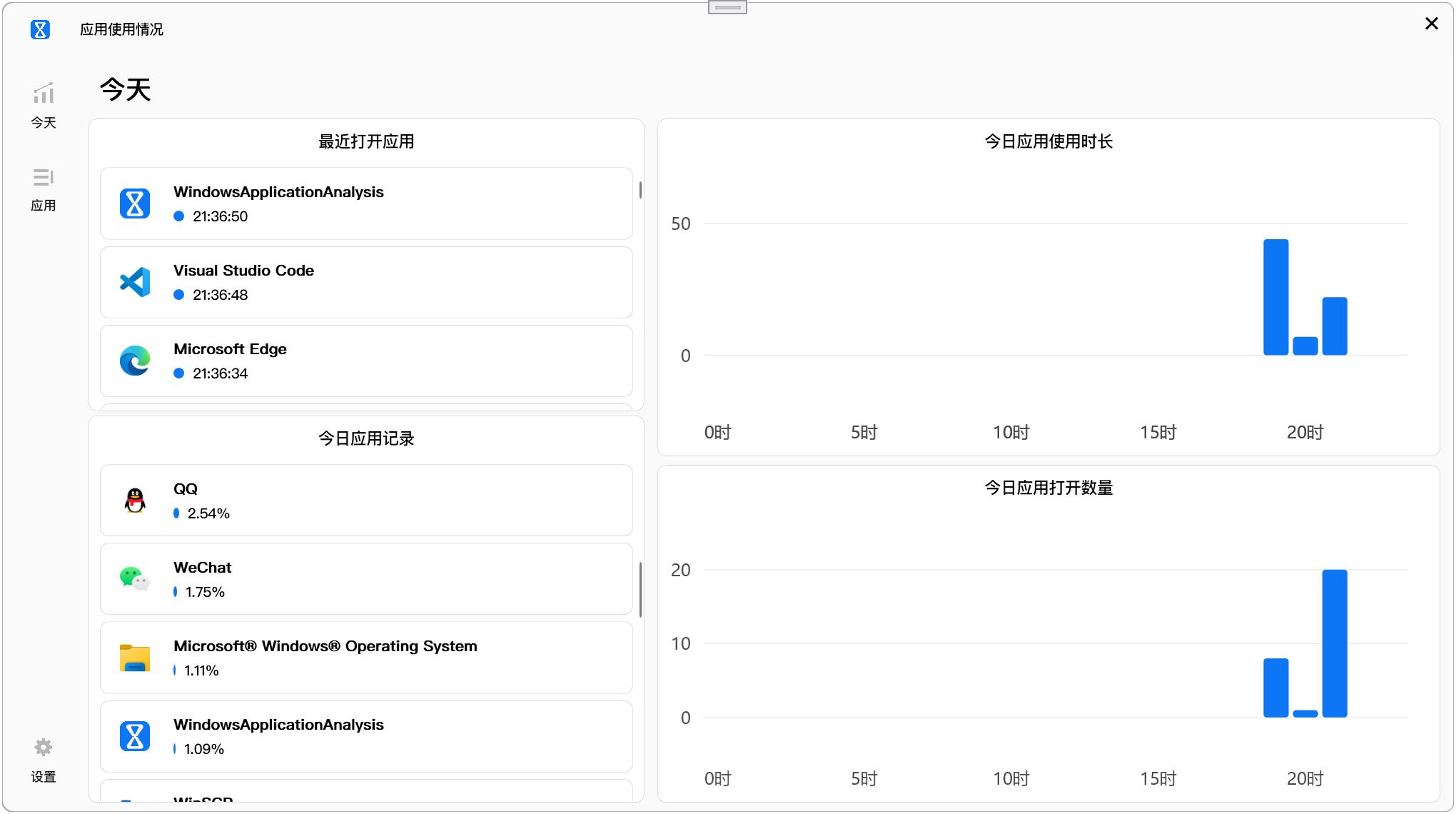
“我在电脑前坐了 8 小时,可到底忙了什么?”——这是大多数人想做 Windows 屏幕时间分析的真正起点。答案是:先看清时间花在哪些应用、集中在什么时段,再谈效率。这篇把三种可行的方法一次讲清,从系统自带到专门工具。
Windows 屏幕时间分析到底分析什么
先把概念说准。屏幕时间分析不是盯梢,也不是录屏,而是回答三个问题:
- 花在哪:时间分布在哪些应用上,前几名是谁;
- 何时花:一天里哪些时段在用,有没有深夜使用;
- 趋势如何:这周和上周比,是变好还是更糟。
它统计的是“哪个应用在前台跑了多久”,不截图、不记键盘。想进一步了解它的工作原理,可以看Windows 应用使用分析软件是什么。
方法一:系统自带功能能看到多少
任务管理器
按 Ctrl+Shift+Esc 打开任务管理器,能看到 CPU、内存占用和当前进程。但它只有实时快照,没有历史汇总,你没法知道昨天下午三点在用什么。它解决的是“电脑卡不卡”,不是“时间去哪了”。
微软家庭安全(Microsoft Family Safety)
微软官方提供了屏幕时间报告能力,孩子用微软账号登录并加入家庭组后,家长可以在线查看使用情况。但它有几个硬门槛:需要微软账号、要联网、数据同步到云端,而且颗粒度偏“总量”,对具体应用和时段的细度有限。官方功能说明见 Microsoft 官方支持文档(微软,访问日期 2026-11-17)。
结论:系统自带方案适合“粗略看个总量”,想按应用、按时段长期回看,需要专门的时间追踪工具。
方法二:真正有用的三类分析视图
专门的 Windows 屏幕时间分析工具,价值在于把原始时长整理成能看的视图。以 Winsaa 为例,三类最实用:
1. 应用排行:看清时间去哪
按使用时长给应用排序,一眼看出排前三的是工作软件还是短视频、游戏。这是所有分析的起点——你没法优化看不见的东西。
2. 时间轴与热力图:看清何时在用
时间轴把一天的活动排成横向线条,能回看“晚上 10 点后还在用哪个应用”;365 天热力图用颜色深浅标出长期节奏,周末是否过量、作息是否规律,一眼可见。
3. 专注报告:看清有效时长
把不被打断的时段单独拎出来,对照总在线时长。总时长是虚荣指标,专注时长才贴近真实产出——具体该看哪些指标,见电脑效率统计看什么才有用。
方法三:把分析变成改变
分析不是终点。看到“这周有 4 天熬夜刷短视频”之后,更难的是下一步。建议每周花 10 分钟做一次复盘:
- 看专注时长占总在线时长的比例,目标先到 50%;
- 看最高频应用,前三名里有没有“摸鱼型”应用;
- 看高效时段有没有用在重要任务上;
- 只定一个小改进,比如给某个应用设使用时长提醒。
需要一道闸的时候,可以配合Windows 限制应用使用时间的方法,让工具在本地提醒,而不是靠意志力硬扛。选工具的完整思路见Windows 时间管理软件怎么选。
隐私底线:数据别上云
屏幕时间数据是你最私密的行为画像。做分析时守住一条底线:优先选本地优先的方案——数据默认存在自己电脑上,不注册账号、不联网也能工作。
- 负责任的工具只读前台窗口的进程名、标题和停留时长,不截图、不录屏、不记键盘;
- 数据和统计都在本机完成,不上传第三方服务器;
- 你随时能导出或清空自己的历史。
为什么我们坚持本地优先,可以看为什么使用记录不该上云,以及隐私与协议。
常见问题
Windows 自带功能能做屏幕时间分析吗?
能看个大概,但做不了真正的分析。任务管理器只看实时性能与当前进程,没有历史时长汇总;微软家庭安全(Microsoft Family Safety)提供屏幕时间报告,但需要微软账号登录、加入家庭组并联网。想按应用、按时段长期回看,需要专门的时间追踪工具。
Windows 屏幕时间分析应该看哪些指标?
三个够用:应用排行(时间花在哪几个软件)、时段分布(高效窗口和深夜使用)、长期趋势(用热力图看这周是否比上周更糟)。总在线时长是虚荣指标,不代表真实产出。
屏幕时间分析会记录屏幕画面吗?
负责任的分析工具不会。它读的是前台窗口的进程名、标题和停留时长,不截图、不录屏、不记键盘。要“用时长”并不需要画面,默认开启截图或录屏的是监控类产品,不是自我管理工具。
做屏幕时间分析需要把数据上传到云端吗?
不需要。以 Winsaa 为例,它在本地记录 Windows 应用使用时长,数据默认存在本机,不注册账号、不联网也能完成统计。行为数据最私密,留在本地最稳妥。
多久做一次屏幕时间分析比较合适?
建议每周花 10 分钟做一次复盘:看专注时长占比、最高频应用是不是工作软件、高效时段是否用在了重要任务上。一次只定一个小改进,比天天盯数据更有效。