
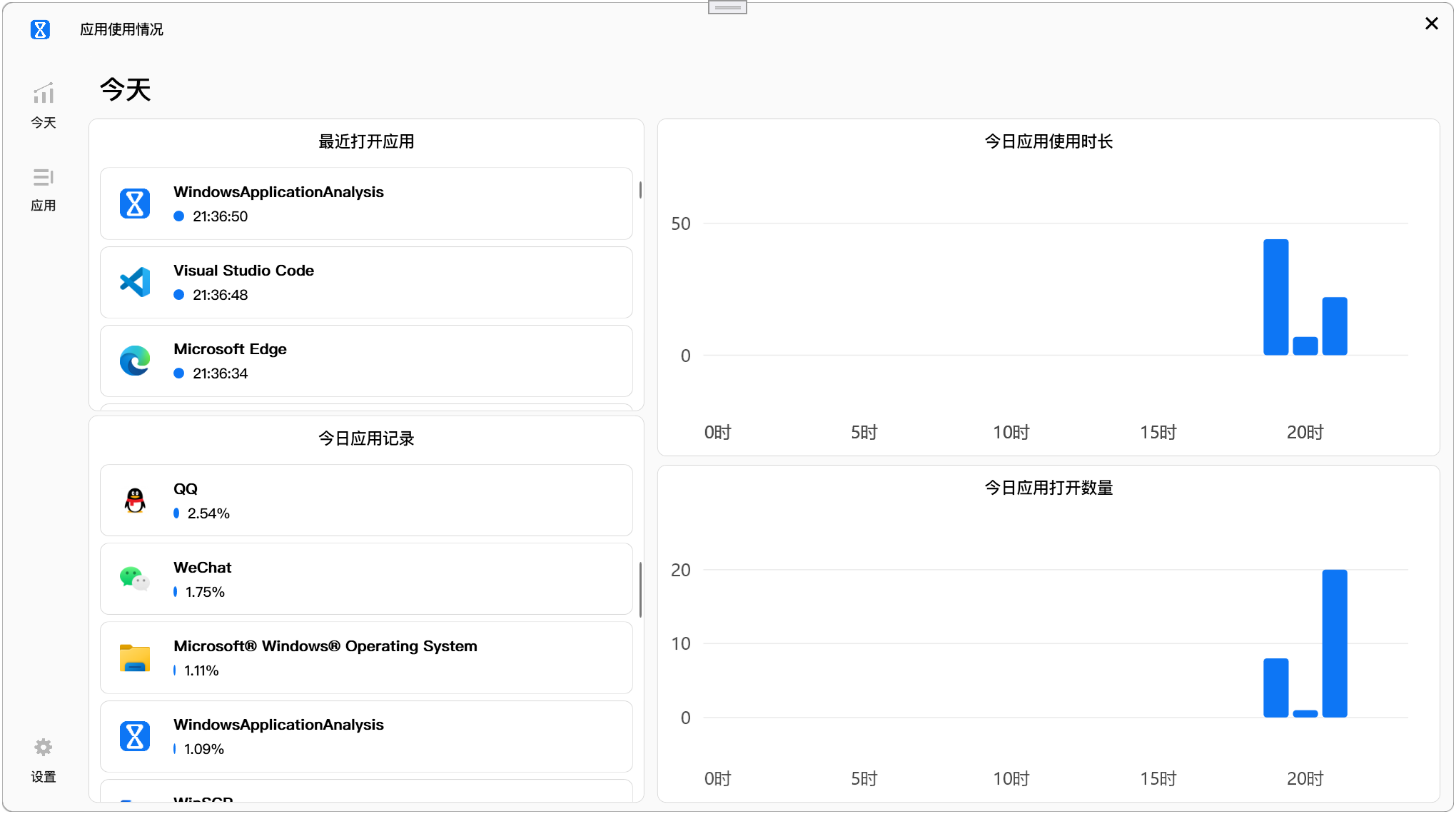
搜“Windows 应用使用分析软件”的人,大多已经意识到一件事:凭感觉估自己一天在电脑上干了什么,基本不准。你想知道的是客观数字——今天开了哪些软件、各占多久、有没有哪个应用在悄悄吃掉一下午。
这类软件就是干这个的。但它到底统计什么、会不会很吓人、跟系统自带的功能差在哪,很多人心里没底。先讲清楚边界,你才知道该不该装。
一句话:它到底统计什么
一句话版本:应用使用分析软件记录的是“当前处于前台的是哪个应用、持续了多长时间”,然后把这些片段按应用累加、按时间铺开。
技术上并不复杂。Windows 在窗口切换时会产生事件,这类软件监听这些事件,记下“几点几分,从 A 应用切到 B 应用”,把相邻两条记录一减,就得到了 A 应用的这一段时长。一天下来,所有片段汇总成一张时长排行。
由此衍生出三种最常见的视图:
- 应用排行:按总时长从高到低排列,直接回答“我用得最多的是哪个软件”;
- 时间轴:把一天切成小时段,看出这些时间落在上午、下午还是深夜;
- 日期热力图:把很多天铺成一张按日期着色的图,用来看周级别的规律。
排行告诉你总量,时间轴告诉你分布,热力图告诉你趋势。三者合起来,才是完整的“时间账本”。
它不统计什么:三个常见误解
提到“分析软件”,很多人第一反应是警惕。这种警惕是对的,但常常瞄错了地方。三个最常见的误解,逐个拆开。
误解一:它会录屏
不会。正经的 Windows 应用使用分析软件只关心“哪个应用在前台”,不关心屏幕上显示的内容。它拿到的是应用名和进程信息,不是一块块画面。录屏属于完全不同量级的行为,会在权限清单里明确写出来。
误解二:它会记录键盘输入
也不会。它统计的是应用级别的时长,不是你在应用里敲了什么。如果你在一款统计工具里看到“键盘记录”“输入监控”之类的字眼,那它已经超出了使用分析的范畴。
误解三:数据默认会传到服务器
这条要分情况。有的工具是云端型,把记录同步到服务器,好处是多设备能看到同一份数据;有的是本地优先型,数据默认就存在你自己的电脑上。选哪一种,取决于你能不能接受使用记录离开本机。关于本地优先的具体含义和判断方法,这篇讲得更细:为什么你的使用记录不该上云。
一句话区分:好的使用分析软件回答“你花了多少时间”,而不是“你干了什么”。前者是时间账本,后者是监控行为。
Windows 自带能做到哪一步
在装任何东西之前,值得先看看系统自带的入口能给出什么。
Windows 里跟使用时长沾边的有几个地方,比如电池使用情况里的应用耗电概览、设置中的屏幕时间统计。它们能给你一个粗略印象:哪个应用比较“吃时间”。
但它们的共同问题是三个:
- 粒度粗:通常只能看到大致占比,很难精确到秒、按应用排出一张细榜单;
- 历史短:多数只保留最近一段时间,想回看三个月前的某天基本没戏;
- 视角单一:少有按类别的归类,也难把“工作/娱乐/学习”分开看。
所以自带功能的定位是“偶尔瞄一眼”,不是“长期记账”。如果你只是好奇一次,它够用;如果你想连续记录几周、做月度复盘,专门的 Windows 应用使用分析软件 才是正解。这一点我们在这篇里翻过系统自带的每一个入口:Windows 怎么统计每个软件的使用时长。
怎么判断一款分析软件好不好用
市面上的工具不少,功能描述看着也差不多。拿下面五个点去量,差别立刻出来。
1. 数据存在哪
第一个该问的问题。存在本地,还是上传到云端?写入隐私政策里的那段话,比首页的宣传语重要得多。在意数据主权的,直接选本地优先。
2. 记录是否自动
需要你手动点“开始”“结束”的,用不过三天。好的工具应该是装上就忘了,开机自动在后台跑,打开就能看到已经攒好的数据。依赖自觉的工具,本质上是把记录变成了另一项任务。
3. 能不能回溯历史
只看今天的数字意义有限。能存多久、能不能翻到上个月、能不能看 365 天的连续记录,决定了它是“今日概览”还是“长期账本”。
4. 有没有分类和结论
一排进程名不是分析。把应用自动归入工作、娱乐、学习等类别,直接告诉你“今天工作占了几成”,才算把数据变成了结论。至于哪些指标值得看、哪些数字会骗人,参考这篇:电脑效率统计看什么才有用。
5. 统计之后有没有下一步
记录是起点,不是终点。能不能给某个应用设每日上限、到点提醒,决定了你只是“知道了”还是“能改”。只统计不提醒的工具,容易沦为一个好看但没用的仪表盘。
三类人,三种选法
想搞清楚时间去哪儿的普通人:优先看自动记录和本地存储,别为用不上的团队功能付钱。先跑两周,拿到属于自己的基线数据再谈改进。
自由职业者与远程办公者:核心诉求是算清工时。除了应用时长,还要能按项目或类别拆分,最好支持导出,方便把记录变成结算依据。
家长与小团队负责人:要的是透明和边界,不是隐蔽监控。选支持应用限制与提醒、且能明确说明“只统计应用时长”的工具,把规则摆在明面上。相关的做法可以看这篇:如何查看和管控孩子的电脑使用时间。
具体到选型对比,这两篇可以直接参考:Winsaa vs ManicTime vs RescueTime 横向对比,以及 Winsaa 评测。
常见问题
Windows 自带能统计每个软件的使用时长吗?
只能拿到很粗的一部分。系统自带的电池使用情况和屏幕时间能给出大致概览,但通常不细分到按天、按小时的精确排行,也不保留长期历史。想要稳定的应用时长排行和历史回溯,需要专门的 Windows 应用使用分析软件。
应用使用分析软件会记录我输入的内容吗?
不会。它只记录当前处于前台的应用是哪一个、持续了多久,不记录键盘输入、不截取屏幕画面、不读取文件内容。判断方法很简单:看它的权限说明里有没有键盘记录或屏幕截图相关的条目。
统计数据会不会被上传到云端?
取决于工具。云端型工具会把记录同步到服务器以便多设备查看;本地优先型工具默认把数据存在你自己的电脑上。在意隐私就选本地优先型,Winsaa 采用的就是后者,记录默认保存在本机、不主动上传。
一直开着统计会很占资源吗?
设计良好的应用使用分析软件占用很低,通常只是在前台窗口切换时记一条时间戳,而不是持续轮询或录屏。如果发现某款工具长期占用较高的 CPU 或内存,多半是它在做额外的事情,值得警惕。
免费版和付费版差别大吗?
差别主要在历史数据的保留时长和深度分析功能上。免费版一般能看到当天或近期的使用情况;付费版才支持长期趋势、按类别复盘和导出。如果只是想先看看自己的时间结构,先用免费试用就够,具体档位见定价。