
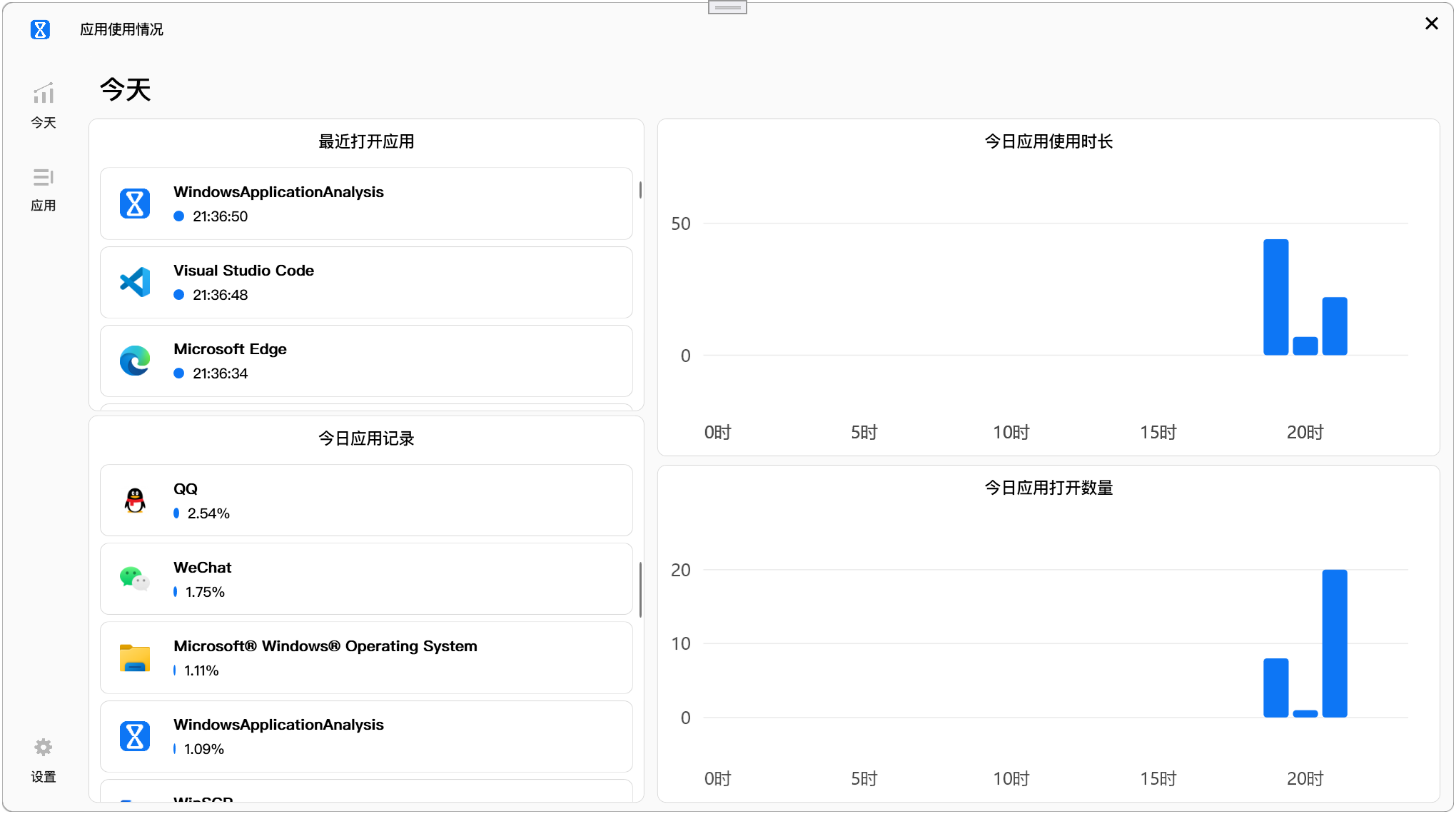
手机上给某个 App 设"每天 40 分钟"是几秒钟的事。到了 Windows 上,你会发现找个像样的入口都得费一番功夫。
这篇把路数讲清楚:Windows 自带能做什么、做不到什么,三种可行方案各自的代价,以及怎么设一个你真能坚持住的上限。
先分清:限制、提醒、屏蔽是三件事
很多人找"限制软件",其实心里想的是三种不同的东西,混在一起就永远找不到合适的工具:
- 限制:到点之后阻止你继续使用,比如直接退出或锁住;
- 提醒:到点之后弹窗告诉你"今天已经 40 分钟了",但你可以选择忽略;
- 屏蔽:干脆不让这个应用运行,属于黑白名单。
这里有个诚实的说明:多数 Windows 应用使用分析工具做的是"提醒",不是硬阻断。原因很实际——真要强制掐掉一个进程,需要更深的系统权限,而且容易和正常工作冲突(想想你正在渲染视频或者跑测试)。
哪个更好?取决于场景。成年人自我管理,提醒往往比硬阻断更可持续:它保留你的最终决定权,只是把"无意识地刷"变成"有意识地选择继续"。而管控孩子这种需要确定性的场景,才真的需要账号级的强制方案。
Windows 自带能做到哪一步
先说自带方案,能不装东西最好。
Windows 确实能给应用设时限,入口是 Microsoft Family Safety(微软家庭安全)。它可以给家庭组里的成员账号设置应用使用时长上限,到点后阻断,功能本身是够用的,而且免费。
但它有两个绕不过去的限制:
- 账号体系受限:被管理的账号必须是家庭组里的成员,实际体验下来,这套机制是为家长管孩子设计的。成年人想用它管自己的账号,得把自己加进家庭组,别扭;
- 和办公场景打架:一旦你同时用它管工作和娱乐,很容易出现"正赶着交东西,应用突然被锁"的情况。
系统设置里的"屏幕时间"则更偏向自家生态的统计数据,能看个大概,但做不到按应用设上限并到点提醒。
结论是:自带方案适合"管别人的账号",不适合"管自己"。想给自己设限,得看第三方工具。
三种可行方法对比
方法一:Microsoft Family Safety(免费,适合管孩子)
优点是不花钱、能真正阻断、配置一次长期生效。缺点如上:账号体系绕,成年人自用体验差。如果你要管的是孩子的电脑,这是第一选择,具体做法可以看这篇:家长如何查看和管控孩子的电脑使用时间。
方法二:专业的应用限制与提醒工具(适合自我管理)
这类工具做的事很朴素:给某个应用设一个每日上限,用满之后弹窗提醒,并把今天的用量摊开给你看。优势有三点:
- 按应用分别设限:给视频软件设 40 分钟、给开发工具不设限,这比"整机屏幕时间"合理得多;
- 和记录打通:上限不是拍脑袋定的,是看着过去两周的真实数据定的;
- 不误伤工作:提醒可以关掉继续用,不会在关键时候掐断你的活。
代价是它拦不住一个决心绕过的人。这算缺陷吗?对自我管理来说不算——你要的不是一把锁,而是一个在关键时刻拽你一下的东西。
方法三:系统级土办法(能阻断,但不推荐)
比如用计划任务定时结束某个进程,或者改 hosts 屏蔽域名。确实能拦住,但问题很明显:粗暴、容易误杀(正在编辑的文件没保存就被结束了)、而且绕过它只需要一点动手能力。
除非你有非常具体的临时需求,否则不建议把日常管理建立在这些办法上。
怎么设一个能坚持的上限
见过太多人这么做:今天下定决心,给短视频软件设 10 分钟,第三天就把它关了。问题不在意志力,在设定方式。四个步骤,顺序别乱。
第一步:先记录一周,拿到基线
不要凭感觉拍数字。绝大多数人对自己用某个软件时长的估计,误差在两倍以上。先让工具跑一周,看真实数字是多少。这一步的前提是自动记录,手动点开始的工具撑不过三天,数据也就没了意义。
第二步:只砍 20%,别一步到位
基线 120 分钟,就先设 95 分钟。看起来不够狠,但能坚持。砍到 30 分钟的目标可以分三个月实现,直接设 30 分钟通常撑不过一周。
第三步:工作日和周末分开
用同一套额度管七天,必然在周末崩掉。给工作日设一个较紧的值,周末放宽——这不是妥协,是承认一周里不同日子本来就不一样。
第四步:留一个例外日
允许一周里有某天不受限。听起来反直觉,但有例外日的规则才活得下来;完全没有弹性的规则,一破就是全破。
为什么记录比限制更重要
限制是刹车,记录是仪表盘。你可以没有刹车开车,但没人会拆掉仪表盘。
原因很实在:没有记录的限制是盲目的。你不知道该给哪个应用设限、设多少、有没有效果。反过来,即使完全不设限,只是每天看一眼数据,很多人的使用习惯就会自己改善——因为"被看见"本身就是一种约束。
这也是为什么我们建议先记录两周,再谈限制。把应用使用时长统计跑起来,看清了再决定闸装在哪里。至于这类工具到底统计什么、不统计什么,可以看这篇:Windows 应用使用分析软件是什么。
还有一点值得留意:连续记录一整年的使用数据,敏感度并不低。选本地优先的工具,让数据留在自己电脑上,比追求多设备同步更划算,具体取舍见这篇:为什么你的使用记录不该上云。
常见问题
Windows 11 自带能限制单个应用的使用时长吗?
能,入口是 Microsoft Family Safety,但被管理账号必须是家庭组成员,功能主要面向儿童账号。成年人想管自己会很别扭,第三方应用限制软件是更现实的选择。
"限制"和"提醒"有什么区别?
限制是到点后阻止继续使用,提醒是到点后弹窗告知、你可以忽略。多数 Windows 应用使用分析工具做的是提醒,因为强制阻断需要更深的系统权限。对自我管理而言,提醒往往比硬阻断更可持续。
设了上限还能绕过吗?
提醒类的可以——关掉弹窗继续用,这是设计上的取舍,不是缺陷。真正需要强制阻断的场景(比如管控孩子),应该用账号级方案,而不是指望一个提醒工具拦住决心绕过的人。
上限设多少合适?
先记录一周拿到真实基线,再在这个数字上砍掉 20% 左右,而不是凭感觉拍数。一步砍到位的上限通常撑不过三天,逐步收紧反而能长期坚持。
可以给每个应用单独设不同的上限吗?
专业的应用限制工具支持按应用分别设置每日上限,比如给视频软件设 40 分钟、给开发工具不设限。这是它和"整机屏幕时间"最大的区别,也是更实用的做法。