 轻码科技 LIGHTCODE
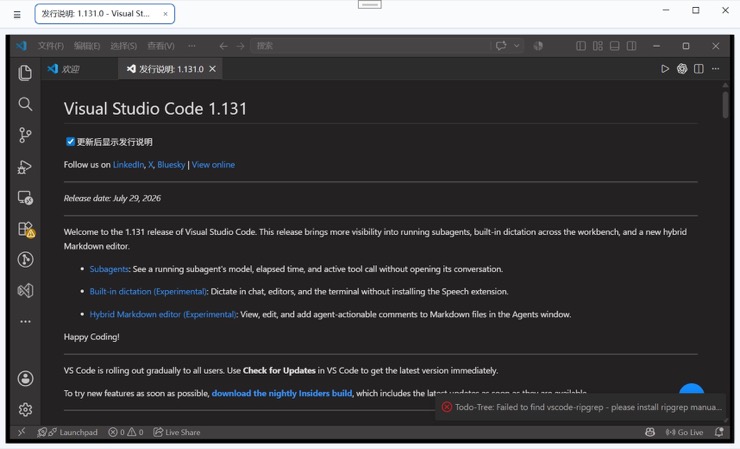
如果你一天要开十几个窗口,任务栏迟早会挤成一排看不清标题的小方块。"窗口标签化"这个词最近被越来越多地提起,但它到底指什么、和 Windows 自带的任务栏折叠有什么不一样,很多人其实没弄清楚。这篇把它讲明白。
窗口标签化是什么:一句话说清
窗口标签化,就是把原本各自独立的桌面窗口,收进同一个窗口容器里,让每个窗口变成顶部的一个标签。点标签就切到对应窗口,跟切换浏览器标签页是一个手感。
它和"最小化""任务栏折叠"都不同:窗口还是活的、还在同一个容器里显示,只是把"横向铺在任务栏的一排按钮"换成了"纵向叠在一个窗口顶部的一排标签"。省下的不只是任务栏空间,还有"悬停缩略图、肉眼辨认、点错重来"的切换成本。
为什么任务栏不够用:一个老问题
Windows 的桌面交互从 95 年沿用至今,底层模型是"一个顶层窗口对应一个任务栏按钮"。窗口一多,问题就来了:
- 标题被截断:图标挤成小方块,分不清哪个是方案、哪个是参考文档;
- 切换变慢:Alt+Tab 面对十几个长得一样的缩略图,大脑被迫逐个检索;
- 容易误点:点错窗口、关错窗口,未保存的内容就没了,深度工作被打断。
真正的混乱往往不是开了十种不同软件,而是同一款软件开了十个窗口。这也是为什么围绕"任务栏整理"的搜索一直很高——它是个真实的日常痛点,具体表现见任务栏窗口太多怎么办。
三种实现路径,各自适合谁
市面上的窗口标签化方案,大体可归为三类:
- 系统自带:任务栏合并按钮、Snap Layouts 贴靠、虚拟桌面。免费、稳定,但都不提供通用的窗口标签;
- 通用拖拽标签工具:Groupy、TidyTabs、WindowTabs 这类,能把任意窗口拖到一起组成标签组,灵活但每次要手动拖;
- 按进程名自动聚合:指定进程名,工具自动把同类窗口一次性收进标签容器,不用手动维护,适合同类多开。
没有绝对更好的方案,只有更贴合痛点的方案。想看清各家的具体差异,可以读Groupy 替代方案横评;想了解按进程名聚合的机制,见按进程名聚合窗口是怎么做到的。
挑工具看四个检查点
真要长期用,建议按这四点筛:
- 合并方式:拖拽灵活但费手,按进程聚合省事但只管同类——按你的窗口习惯选;
- 是否可逆:能否单独释放窗口、退出时能否还原成独立窗口,关系到数据安全感;
- 权限与隐私:要不要管理员权限、权限用来做什么、会不会联网上传,都得问清楚;
- 成本与渠道:一次性买断还是内购、能否从微软商店安装、更新是否省心。
这四点其实是同一件事的不同侧面:工具要值得信任,才敢把每天的窗口交给它。窗口聚合在这几项上的取舍,都写在产品页里,可以对照着看。
哪些场景最值得标签化
不是所有人都需要。以下三类场景收益最明显:
- 同类多开:多个记事本、计算器、VS Code 项目窗口,收进一个标签容器最清爽;
- 开发调试:多个终端、日志、测试窗口按进程归拢,切换比 Alt+Tab 快得多;
- 办公对照:多份文档、表格窗口按类型整理,减少在任务栏里眯眼寻找。
反过来,如果你平时只开三五个窗口,系统自带的贴靠和虚拟桌面就已经够用,不必额外装工具。
常见问题
Windows 窗口标签化和任务栏合并按钮有什么区别?
任务栏合并按钮只是把同类图标折叠到任务栏的一格,切换时仍要鼠标悬停、在一串缩略图里辨认。窗口标签化则是把窗口真正嵌入同一个容器,每个窗口变成一个可见的标签,点一下直接切换,不用悬停、不用猜。
窗口标签化会改变原来的窗口吗?
合格的标签化工具只是改变窗口的显示容器和层级关系,不改动窗口里的内容和数据。需要时可以把窗口释放回桌面,退出工具时也应尽量还原成原来的独立窗口状态。
Windows 自带窗口标签化功能吗?
Windows 11 的资源管理器、Edge 等微软自家应用有标签页,但不提供把任意桌面窗口变成标签的通用能力。贴靠布局解决的是窗口排列,虚拟桌面解决的是分组隔离,都不是窗口标签化。要实现通用标签化,需要第三方工具。
拖拽合并和按进程名聚合,哪种标签化更好?
看你的痛点。如果你经常要把不同软件临时组合在一起,拖拽合并更灵活;如果你主要被同一软件开十几个窗口困扰,按进程名自动聚合更省事——不用每次手动拖。
有没有免费的窗口标签化工具?
有。WindowTabs、United Sets 是开源免费的通用标签工具,窗口聚合则下载免费、完整功能应用内购,并可从微软商店安装。Groupy 是付费工具,一次性约 9.99 美元。具体对比见本站的 Groupy 替代方案文章。