 轻码科技 LIGHTCODE
很多人在搜“Windows 时间管理软件”时,脑子里想的是同一件事:我想把时间用好。但“用好”有两个完全不同的含义——是想先看清楚时间去哪了,还是想直接改变使用习惯。这两个需求对应完全不同的工具,混为一谈就会装了不用,在 App 里内耗。
先想清楚:你要“看清”还是“改变”
动手前先定方向,比急着下载重要得多:
- 看清型:我到底把时间花哪了?需要记录 / 分析型工具;
- 改变型:我想少刷点、更专注点。需要专注 / 拦截型工具。
一个常见的误区,是买了个拦截工具,却根本不知道自己该限哪个应用——因为从没“看清”过。所以我们的建议一贯是:先看清,再谈改变。关于看清楚这件事为什么值,可以读效率统计该看什么。
第一类:记录 / 分析型 —— 先把时间看清楚
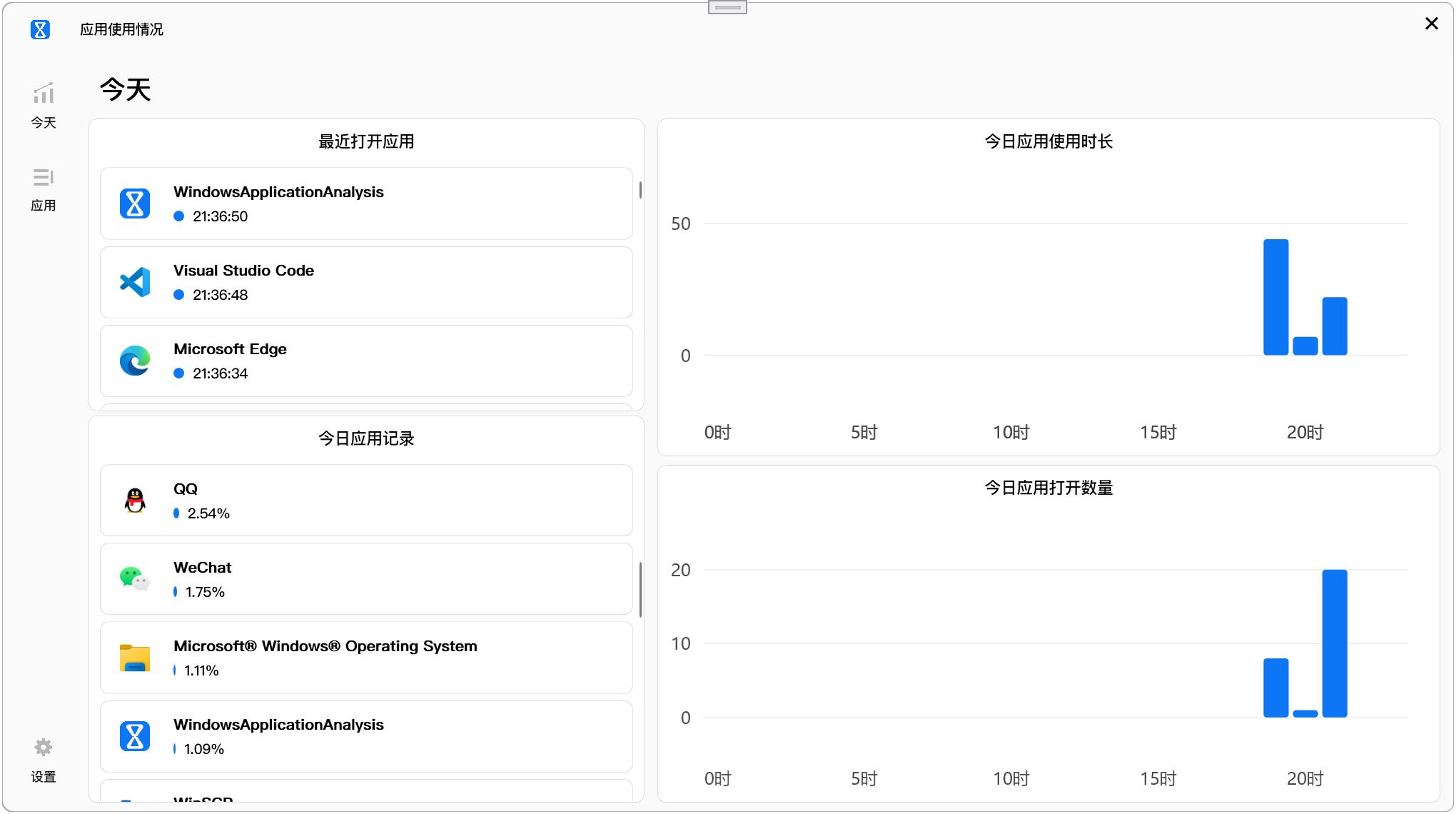
这类工具在后台统计每个应用在前台跑了多久,然后生成本机视图:应用排行、时间轴、热力图。
- 代表:Winsaa、ManicTime 等;
- 价值:把“我感觉很忙”变成“数据上到底忙了什么”;
- 关键:优先选本地优先的方案,数据留在自己电脑上,不上传云端(见为什么记录不该上云、不上传云端的方案)。
它适合想复盘、做效率统计的人。想知道这类工具到底记什么字段,可以看Windows 应用使用分析软件是什么。
第二类:专注 / 番茄型 —— 帮你在场不跑神
这类用番茄钟、白噪音、全屏锁定等方式,帮你进入并维持状态。
- 代表:Forest、Focus To-Do、Windows 自带的专注助手;
- 价值:降低“开始工作”的启动成本,帮你在当下不跑神;
- 局限:它不告诉你时间花哪了,只负责“此刻别分心”。
如果你的问题是“一坐下来就刷手机”,专注型比记录型更对症;但它解决不了“我一周到底浪费了多少”这种复盘需求。
第三类:拦截 / 限制型 —— 强行踩下刹车
这类给某个应用设使用时长上限,到点就拦截或提醒。
- 代表:Windows 家庭安全、Cold Turkey,以及 Winsaa 的“应用限制与提醒”;
- 价值:对容易上瘾的应用(短视频、游戏)设一道闸;
- 注意:限制是兜底,不是惩罚。更好的做法是先约定、再让工具执行——具体怎么落地见Windows 怎么限制应用使用时间。
三类怎么组合,而不是互相打架
三者不冲突,反而能拼成一条闭环:
- 记录是地基:先看清时间去哪,才知道该改哪;
- 专注是当下:工作时开番茄钟 / 全屏,减少跑神;
- 拦截是兜底:对少数高危应用设上限,防失控。
最常见的错误,是只装拦截不装记录——结果不知道该限什么,闸设得要么太松没用、要么太严自己先崩。顺序对了,工具才真正帮你。
挑选时的几个硬指标
不管选哪一类,这几条都建议卡住:
- 本地优先、数据不上传:行为数据最私密,默认留本机最稳;
- 不拖慢系统:后台轻量,不截图不录屏;
- 能导出、能清空:你的历史你随时能带走或抹掉;
- 中文与界面友好:天天用的东西,别跟设置较劲;
- 价格透明:一次性买断还是订阅,先算清长期账。
常见问题
Windows 时间管理软件主要分哪几类?
大致三类:记录/分析型(看清时间去哪了)、专注/番茄型(帮你在场不跑神)、拦截/限制型(强行踩刹车)。需求不同,选的类不同,先定方向再选工具。
记录类软件会拖慢电脑吗?
负责任的产品只在后台读取前台窗口与停留时长,不截图、不录屏,对系统开销极小。挑的时候避开那些默认常驻录屏的工具,那是另一个产品方向。
免费和付费怎么选?
如果只是看清时间去哪,本地优先的免费或平价方案通常够用;需要跨设备云同步、团队协作时再考虑付费订阅。下单前先想清楚:要不要把最敏感的行为数据交到云端。
Winsaa 属于哪一类?
Winsaa 是记录/分析型:后台自动统计 Windows 应用使用时长,数据默认留在本地,并附带应用限制与提醒。它帮你“看清”,也提供“刹车”,但不替你做专注锁定。