 轻码科技 LIGHTCODE
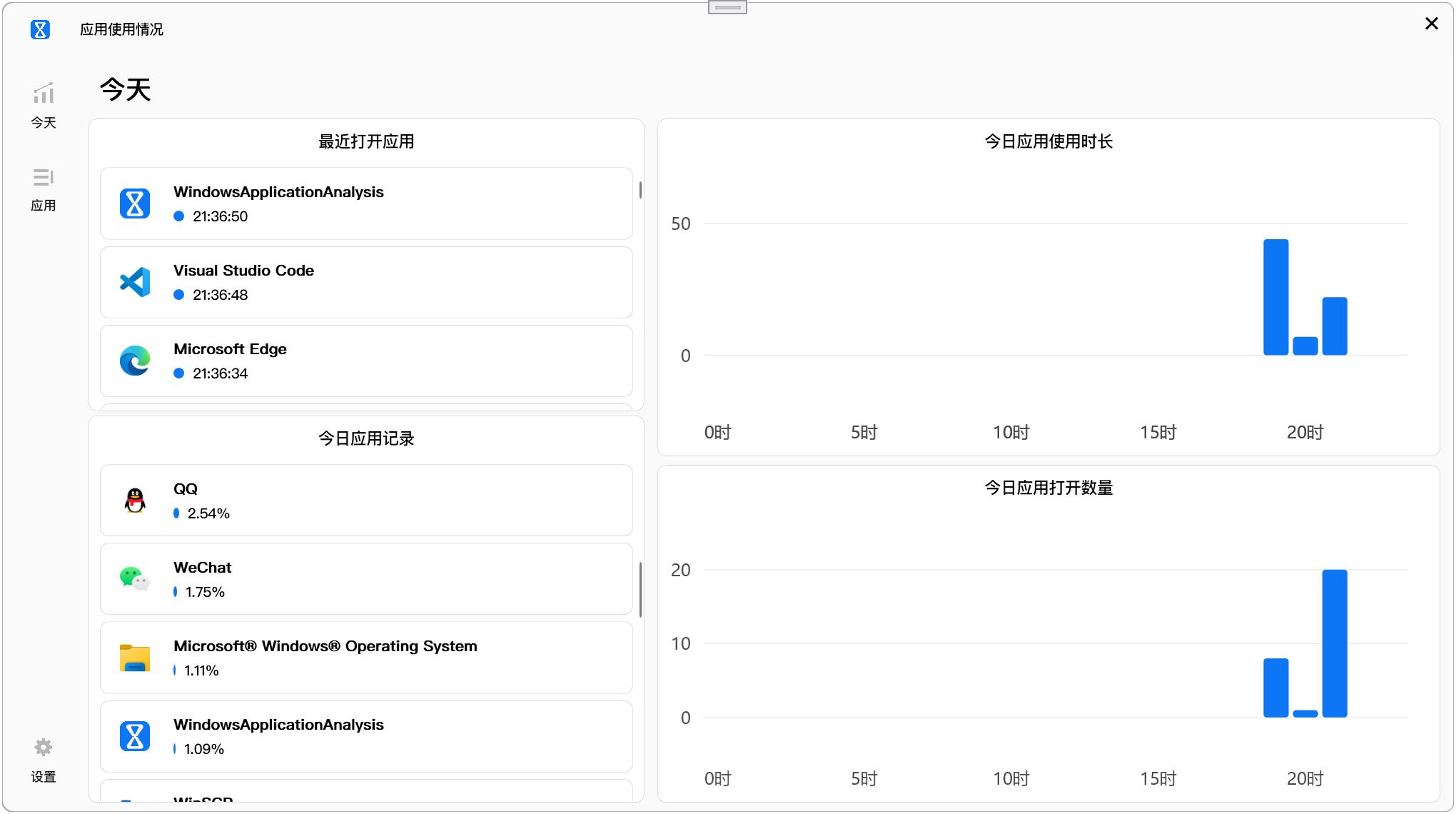
很多人第一次打开 Windows 应用使用时间轴,会觉得“不就是一堆色块吗”。其实它回答的是排行榜回答不了的问题:时间不是均匀流掉的,它有先后顺序、有整块和碎片、有深夜的那一段。这篇把它的读法讲清楚。
时间轴是什么:把一天铺成一条线
应用使用时间轴的思路很朴素:把一天 24 小时放到横轴上,每个应用在前台的时间段用一段色块标出来。于是你看到的不再是“今天微信 3 小时”这一个数字,而是——微信从 9 点断断续续到 11 点、14 点又回来、22 点之后还亮着。
它记录的是前台窗口的进程名、标题和停留起止时间,不截图、不录屏、不记键盘。原理搞不清楚,可以先看Windows 应用使用分析软件是什么;想了解怎么查到这些数据,见Windows 应用使用情况怎么查看。
时间轴与热力图的分工
这两个视图常被搞混,其实分工很清楚:
- 时间轴:看一天之内的细节——什么时候开始、连续多久、中间切了几次;
- 热力图:看几十天、几百天的长期节奏——周末是不是过量、作息是不是整体后移。
一个查“昨天那段空档去哪了”,一个看“最近三个月是不是在变糟”。两者互补而非替代,热力图的读法见电脑使用时间日期热力图。做完整分析时的指标框架,见Windows 屏幕时间分析怎么做。
三种典型图案,你属于哪一种
时间轴好看的地方,是它把习惯画成了图案。常见的三种:
- 碎片型:色块又细又密,半小时里切五个应用。看着忙,其实注意力被切碎了;
- 整块型:上午一大段干净的开发窗口,下午才被会议和聊天切散。这是最理想的状态;
- 深夜型:22 点之后还亮着一长段短视频或游戏。不用看时长,看位置就知道问题在哪。
还有一种“锯齿型”:工作软件每隔十几分钟就被娱乐软件打断一次。比起看总量,这种图案更能说明问题——你不是不努力,是环境让你没法连续。
排行榜告诉你“用了多久”,时间轴告诉你“怎么用的”。后者才贴近真实的工作状态。
怎么拿时间轴复盘一天
建议每周挑一天,花 5 分钟做一次轻量复盘:
- 先找最长的那条连续色块——它是不是用在了最重要的事上;
- 再数碎片切换——哪些时段被反复打断,能不能把消息通知关掉;
- 最后看 22 点之后——如果常亮着,考虑给那个应用设个使用时长提醒;
- 只定一个小改进,下周同一时间再看时间轴有没有变化。
该看哪些指标、哪些是虚荣指标,见电脑效率统计看什么才有用。需要一道闸时,配合Windows 限制应用使用时间的方法,让工具在本地提醒,而不是靠意志力硬扛。
隐私底线:时间轴数据别上云
时间轴画的是你的作息和行为节奏,可能是最私密的一种数据。守住一条底线:优先选本地优先的方案——记录在本地、视图也在本地渲染,不注册账号、不联网也能回看。
- 负责任的工具只读前台窗口的必要字段,不截图、不录屏、不记键盘;
- 数据和统计都在本机完成,不上传第三方服务器;
- 你随时能导出或清空自己的历史。
Winsaa 就是这么做的。为什么坚持本地优先,见为什么你的使用记录不该上云;挑工具的完整清单见Windows 应用使用时长分析软件怎么挑。
常见问题
Windows 应用使用时间轴和排行榜有什么区别?
排行榜回答“哪个应用用时最长”,是一张总量快照;时间轴回答“什么时候在用、连续多久、中间换了几次”,是带先后顺序的过程视图。想知道时间花哪了看排行,想知道节奏对不对看时间轴。
时间轴和热力图应该看哪个?
分工不同:时间轴看一天之内的细节,热力图看几十天、几百天的长期节奏。怀疑自己“最近整体在变糟”看热力图,想查“昨天晚上那段空档去哪了”看时间轴。两者互补,不替代。
时间轴会记录屏幕画面吗?
不会。应用使用时间轴记录的是前台窗口的进程名、标题和停留起止时间,不截图、不录屏、不记键盘。它画的是“哪个应用在哪段区间处于前台”,不是你屏幕上的具体内容。
Windows 自带能看到应用使用时间轴吗?
任务管理器只有实时进程,没有历史时间轴;微软家庭安全提供按天的屏幕时间报告,但不提供按应用展开的细粒度时间轴。想要逐段回看,需要本地记录工具把每天的活动铺开。
时间轴数据要上传云端才能看吗?
不需要。以 Winsaa 为例,应用使用时间轴的数据在本地记录、在本地渲染,不注册账号、不联网也能回看。你的使用节奏属于最私密的行为画像,留在自己电脑上最稳妥。